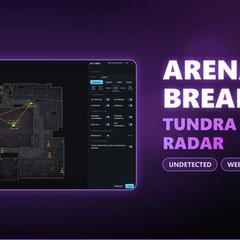
Установка Arena Breakout Infinite Tundra Web Radar
У Tundra нет меню в игре: карта и все настройки открываются в браузере. Главное — правильно подготовить систему и запускать радар с флешки.
Отмечайте шаги кнопкой «Готово» — прогресс сохранится в этом браузере.
1Системные требования
- ОС
- Windows 10 / 11, x64, сборки до 25H2 включительно
- CPU
- Intel / AMD
- GPU
- NVIDIA / AMD
- Режим окна
- Любой
- Версия игры
- Arena Breakout Launcher / Steam
- Спуфер в комплекте
- нет
2Подготовка
0 из 2Делается один раз. Подробные шаги по каждому пункту — на странице подготовки Windows.
- Удалите сторонний антивирус, а также FACEIT и Riot Vanguard, если они стоят — как это сделать
- Полностью отключите Защитник Windows, начиная с «Защиты от подделки» — как это сделать
3Запуск
0 из 7- 1Скопируйте tundra_radar.exe на USB-флешку и запускайте его оттуда, а не из архива.
- 2Запустите файл с флешки от имени администратора. Если пользуетесь спуфером, включайте его только после радара — иначе ключ привяжется к подменённому железу.
- 3Вверху лоадера выберите сервер: RU для России и СНГ, EU для Украины, Европы и других стран. VPN не включайте — с сервером RU он ломает подключение.
- 4Введите ключ вида TUNDRA-XXXXX-XXXXX-XXXXX из заказа и дождитесь статуса «Готово». Окно закроется само и откроет вкладку с картой.
- 5Отключите флешку и только потом запускайте Arena Breakout: Infinite. Заходите в рейд как обычно.
- 6Карта заполняется во время рейда — в меню и на загрузке она пустая. Держите вкладку открытой: к следующему рейду она обновится сама.
- 7Удобнее всего открыть радар на телефоне или втором мониторе — так карта не попадёт в запись или стрим.
4Проблемы и решения
Лоадер пишет, что включён Защитник
Защитник включился сам после перезагрузки. Отключите его полностью, начиная с «Защиты от подделки» — пошагово.
Ключ не принимается
Скопируйте ключ из раздела «Мои ключи» целиком, без пробелов. Проверьте время Windows (как синхронизировать). Если ключ уже активирован на другом компьютере, напишите в поддержку для сброса привязки.
Игра вылетает
Закройте лишние оверлеи и программы записи, обновите Visual C++ и DirectX, перезагрузите компьютер и запустите всё заново строго по шагам. Повторяется — напишите в поддержку с временем вылета.
Перестало работать после обновления игры
Проверьте статус товара на сайте: после патча программе нужно время на обновление. Когда статус снова «Работает», полностью перезапустите лоадер.
5FAQ
Где взять ключ и ссылку на скачивание?
Всё приходит сразу после оплаты: в разделе «Мои ключи» личного кабинета лежат ключ, кнопка загрузки лоадера и эта инструкция.
Есть ли встроенный спуфер?
Нет. Обычно он и не нужен — HWID-спуфер понадобится, только если ваше железо уже получало блокировку.
Что означают значки на карте?
Круги — игроки: вы и союзники зелёные, у каждой вражеской группы свой цвет. Ромбы — ИИ, цвет зависит от типа: ЧВК, обычный бот, босс, охрана, скав.
Как посмотреть товары торговца?
В радаре есть окно «Торговец» со всем ассортиментом. Наведите курсор на бокс — появится список возможных предметов с редкостью и ценой.
Куда писать, если не получается?
В нашу поддержку в Telegram — @dmalabs. Новости, обновления статусов и чат покупателей — в канале @dmalabsRU.