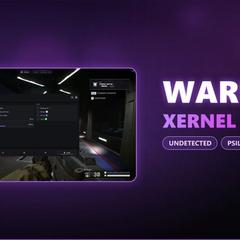
Xernel для Warface запускается своим лаунчером до игры. Разовая подготовка — команда для драйвера и оверлей видеокарты. Важно правильно отвечать на вопрос о загрузке драйвера.
Отмечайте шаги кнопкой «Готово» — прогресс сохранится в этом браузере.
1Системные требования
- ОС
- Windows 10 / 11, Все сборки, кроме 26H2
- CPU
- Intel / AMD
- GPU
- NVIDIA / AMD
- Режим окна
- без рамок / оконный
- Версия игры
- Steam
- Спуфер в комплекте
- нет
2Подготовка
0 из 3Делается один раз. Подробные шаги по каждому пункту — на странице подготовки Windows.
- Удалите сторонний антивирус, а также FACEIT и Riot Vanguard, если они стоят — как это сделать
- Полностью отключите Защитник Windows, начиная с «Защиты от подделки» — как это сделать
- Выключите изоляцию ядра («Целостность памяти») и перезагрузите компьютер — как это сделать
3Запуск
0 из 6- 1Полностью закройте Warface — при открытой игре лаунчер не запустится.
- 2Запустите лаунчер от имени администратора, в окне «Активация лицензии» введите ключ и нажмите «Активировать».
- 3Выберите Warface и нажмите «Запустить» — откроется окно с журналом запуска.
- 4На вопрос «Загрузить драйвер?» отвечайте «Да» только при первом запуске после перезагрузки, дальше до перезагрузки — «Нет». Ответили «Да» повторно и программа не работает — перезагрузите ПК.
- 5Запустите игру через Steam или VK Play и дождитесь главного меню.
- 6Нажмите Delete — откроется меню.
4Проблемы и решения
Ключ не принимается
Скопируйте ключ из раздела «Мои ключи» целиком, без пробелов. Проверьте время Windows (как синхронизировать). Если ключ уже активирован на другом компьютере, напишите в поддержку для сброса привязки.
Лоадер пишет, что включён Защитник
Защитник включился сам после перезагрузки. Отключите его полностью, начиная с «Защиты от подделки» — пошагово.
Чёрный экран при запуске
Переключите игру в оконный или безрамочный режим, выключите сторонние оверлеи кроме нужного программе, перезагрузите компьютер и повторите запуск.
Меню не открывается
Убедитесь, что программа загрузилась полностью, а вы находитесь в игре, а не в лаунчере. На ноутбуке нажимайте клавишу меню вместе с Fn.
Проседает FPS или игра подтормаживает
Уменьшите дальность ESP и отключите лишние элементы отрисовки, закройте программы записи. В оконном режиме оверлей нагружает систему меньше.
5FAQ
Где взять ключ и ссылку на скачивание?
Всё приходит сразу после оплаты: в разделе «Мои ключи» личного кабинета лежат ключ, кнопка загрузки лоадера и эта инструкция.
Какой клавишей открыть меню?
На Delete. На ноутбуке может понадобиться нажимать её вместе с Fn.
Есть ли встроенный спуфер?
Нет. Обычно он и не нужен — HWID-спуфер понадобится, только если ваше железо уже получало блокировку.
Повторять подготовку при каждом запуске?
Нет, команда и оверлей настраиваются один раз. Дальше: лаунчер → ключ → выбор игры → «Да» на драйвер после перезагрузки → игра.
Можно ли запускать, когда игра уже открыта?
Нет, сначала полностью закройте игру.
Куда писать, если не получается?
В нашу поддержку в Telegram — @dmalabs. Новости, обновления статусов и чат покупателей — в канале @dmalabsRU.